Lado del niño: Instalación y desinstalación
Esta sección corresponde al cliente para computadoras Windows utilizadas diariamente por los niños (a diferencia de la aplicación que los padres instalan en sus teléfonos). El paquete de instalación se obtiene de la página de descarga del sitio web oficial.
Este software tiene en cuenta las leyes y regulaciones de varios países sobre la protección de menores, así como las preocupaciones de los padres sobre el uso de computadoras por parte de niños y adolescentes, por lo que se han diseñado diversas funciones para proteger la privacidad y seguridad de los menores. Cumple con las disposiciones de privacidad de cada país y no recopila, almacena ni utiliza la información privada de ningún menor.
Entorno operativo (extraído de las instrucciones)
| Proyecto | Configuración mínima | Valores recomendados |
|---|---|---|
| Sistema operativo | Windows 10 64 bits | Windows 10 64 bits |
| Procesador | Dual-core 2.0 GHz | Quad-core 2.5 GHz o superior |
| Memoria | 4 GB | 8 GB o más |
| Espacio en disco | 200 MB disponibles | Más de 1 GB (para facilitar el almacenamiento de capturas de pantalla) |
| Red | Internet requerido | Banda ancha estable |
Pasos de instalación
- Obtenga el paquete de instalación .zip del sitio web oficial o del medio de instalación. Extraiga el exe para ejecutar el paquete de seguridad y haga doble clic para ejecutarlo.
- Haga doble clic para ejecutar; el instalador admite múltiples idiomas y el idioma de la interfaz se selecciona automáticamente según el idioma del sistema Windows.
- Una vez completada la instalación, el software se iniciará automáticamente y aparecerá la interfaz principal o el icono en la bandeja.
- La configuración requerida para el primer inicio es una contraseña de administración de al menos 6 dígitos y completar el número de teléfono y correo electrónico (asegúrese de que sean correctos). En China continental, generalmente se recupera mediante mensaje de texto, y en otras regiones se recupera mediante código de verificación por correo electrónico.
- Se le preguntará si desea vincular la terminal de administración del teléfono; puede vincularla o no. Si ha descargado la aplicación de administración para padres, haga clic en el signo "+" en el teléfono para obtener el código de vinculación e ingréselo en la computadora para completar la vinculación. Si aún no ha instalado la aplicación para padres, también puede configurar las reglas locales en esta computadora primero. Una vez que instale la aplicación para padres y la conecte a la cuenta, podrá ajustar la configuración de forma remota desde su propio dispositivo.
- Siga las instrucciones para completar la prueba de la tarjeta gráfica en la primera ejecución de la versión 1.0 (consulte "Detección de tarjeta gráfica y monitoreo de transmisión en vivo" a continuación), para que el monitoreo multidimensional y el reconocimiento de escenas de transmisión en vivo sean más precisos. Desde la versión 1.1, para facilitar la operación, la función de detección de la tarjeta gráfica se ha integrado en el software, por lo que no se requiere una operación separada.
Método de desinstalación
- También se puede desinstalar a través de la sección "Aplicaciones" de la Configuración de Windows.
- Haga clic en "Desinstalación del software" en la parte inferior izquierda de la interfaz del software y siga el asistente para completar la desinstalación.
Aplicación para padres (resumen)
Se invita a los padres a instalar la aplicación de administración en su propio teléfono móvil (diferente del programa en la computadora de su hijo). Escanee el código o descargue la aplicación desde la tienda oficial, regístrese e inicie sesión; consulte las "Instrucciones de la aplicación para padres" al final de esta página para obtener más detalles.
Vinculación de dispositivos y configuración del sistema
Vinculación y gestión de dispositivos
La aplicación móvil para padres genera un código de vinculación dinámico de 6 dígitos; se establece una relación de confianza después de ingresarlo en la computadora del niño. Una vez conectados, los padres pueden ver el estado en línea de forma remota, recibir notificaciones y tomar el control. Se pueden vincular hasta dos teléfonos móviles por PC; la primera cuenta vinculada es la cuenta principal y las añadidas posteriormente son cuentas secundarias.
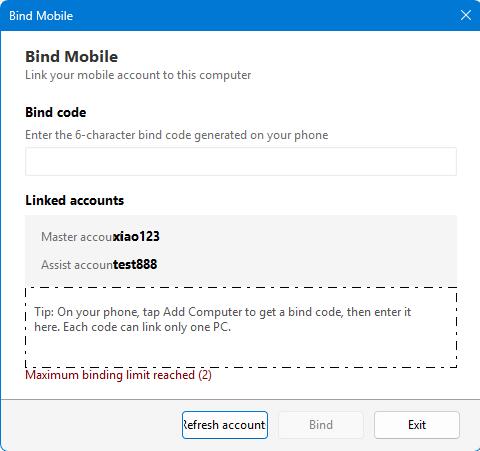
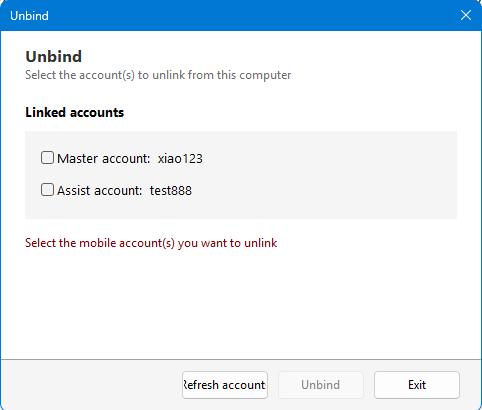
Pasos
- En la aplicación móvil para padres, haga clic en "Agregar computadora" para obtener el código de vinculación.
- En la pantalla principal de la computadora del niño, haga clic en "Vincular teléfono".
- Ingrese el código de vinculación y haga clic en "Vincular".
- Cuando necesite desvincular, ingrese a la pantalla "Desvincular", ingrese la contraseña y haga clic en "Desvincular".
- El código de vinculación tiene un límite de tiempo; complete la operación dentro del período de validez.
- Después de la desvinculación, la computadora ya no es controlada de forma remota por el teléfono, pero las políticas guardadas localmente permanecerán.
Configuración del sistema
Configure las políticas de monitoreo global en esta sección: palabras clave, OCR, monitoreo multidimensional, acciones realizadas en caso de anomalías, restricciones de red/navegador, capturas de pantalla programadas, visualización en la bandeja, etc.
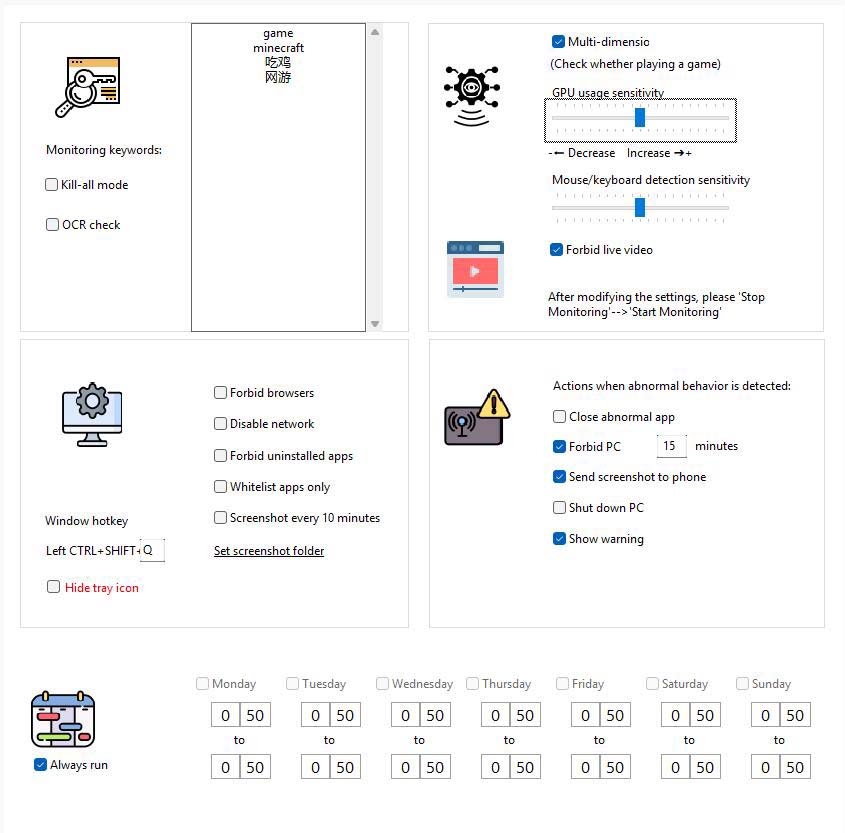
Puntos clave de la interfaz (extraídos de las instrucciones)
- Palabras clave de monitoreo: Título de la ventana o texto de la pantalla que se va a monitorear (por ejemplo, "Juego", nombre del juego en inglés, etc.).
- Modo de eliminación: Detección de palabras clave para todas las ventanas (no exime a la lista blanca).
- Prueba de OCR: Identifica regularmente el texto del área de la pantalla cerca del mouse y lo compara con las palabras clave.
- Monitoreo multidimensional: Combina el uso de la tarjeta gráfica y el comportamiento del usuario para detectar actividades de juego; los programas de aprendizaje/oficina de uso común deben agregarse a la lista blanca para evitar falsas alarmas.
- Sensibilidad del teclado y el ratón: Modula la sensibilidad del análisis de comportamiento.
- Detección por IA del uso de transmisión en vivo: Bloquea las aplicaciones de juegos en vivo. Nota: Esta función es bastante compleja de implementar con baja ocupación del sistema y actualmente existe la posibilidad de errores de cálculo. En nuestras pruebas, más del 95% de las transmisiones en vivo se reconocerán como normales, pero una parte muy pequeña de la operación normal podría reconocerse como transmisión en vivo. Por lo tanto, actívela o desactívela según sea necesario.
- Acción cuando se encuentra una anomalía: Por ejemplo, cerrar aplicaciones anómalas, deshabilitar la computadora, enviar capturas de pantalla al teléfono móvil, apagar, etc.; puede marcar si mostrar una advertencia. Si no muestra una advertencia, cuando se capture un comportamiento anómalo, se ejecutarán directamente las acciones de control. Si se muestra una alerta, se le indicará al usuario y la acción de control se ejecutará después de que finalice la cuenta regresiva.
- Solo software de la lista blanca: Cuando está activado, solo se permite ejecutar los programas de la lista blanca.
- No mostrar icono en la bandeja / Deshabilitar red / Deshabilitar navegador / Capturas de pantalla programadas: Marque la casilla según las necesidades reales de la familia; el directorio de capturas de pantalla se puede especificar en la configuración.
Pasos
- Vaya a Configuración del sistema.
- Complete las palabras clave según sea necesario, marque los elementos de monitoreo, configure la sensibilidad y las acciones anómalas.
- Haga clic en "Guardar configuración" para que surta efecto; haga clic en "Detener monitoreo" para detenerlo temporalmente.
Sugerencias de administración
Cree una cuenta de usuario estándar de Windows para su hijo
Si su hijo ya tiene un alto nivel de conocimiento informático y se acerca al nivel básico de un profesional, es posible que intente eludir sus controles de varias maneras. Puede crear una cuenta de usuario estándar de Windows para él y usar la cuenta de administrador de Windows usted mismo. Esto le dará más control sobre el uso de la computadora de su hijo.
Horarios, sitios web, listas y registros
Gestión de listas (lista blanca)
El software en la lista blanca no será reconocido como software de juego; es adecuado para agregar programas de aprendizaje y oficina comunes.
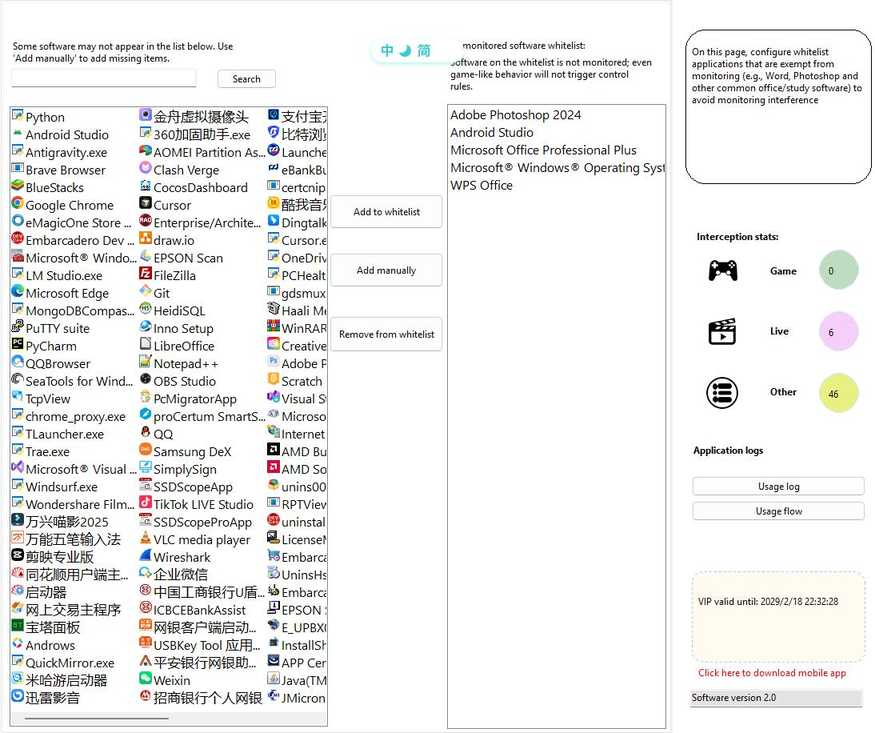
- Vaya a Gestión de listas.
- Búsqueda: El cuadro de búsqueda filtra la lista blanca existente.
- Agregar a: Seleccione de la lista de candidatos, o ingrese el nombre del software manualmente, o seleccione el archivo .exe desde "Agregar el suyo propio".
- Eliminar: Elimine o haga doble clic para eliminar después de seleccionar una entrada en la lista de la izquierda.
- Los cambios se aplicarán al guardar o al cambiar de página.
Horario de uso de la computadora
Establece las horas disponibles para toda la computadora; durante las horas no disponibles, se puede bloquear la interfaz y evitar un uso posterior.
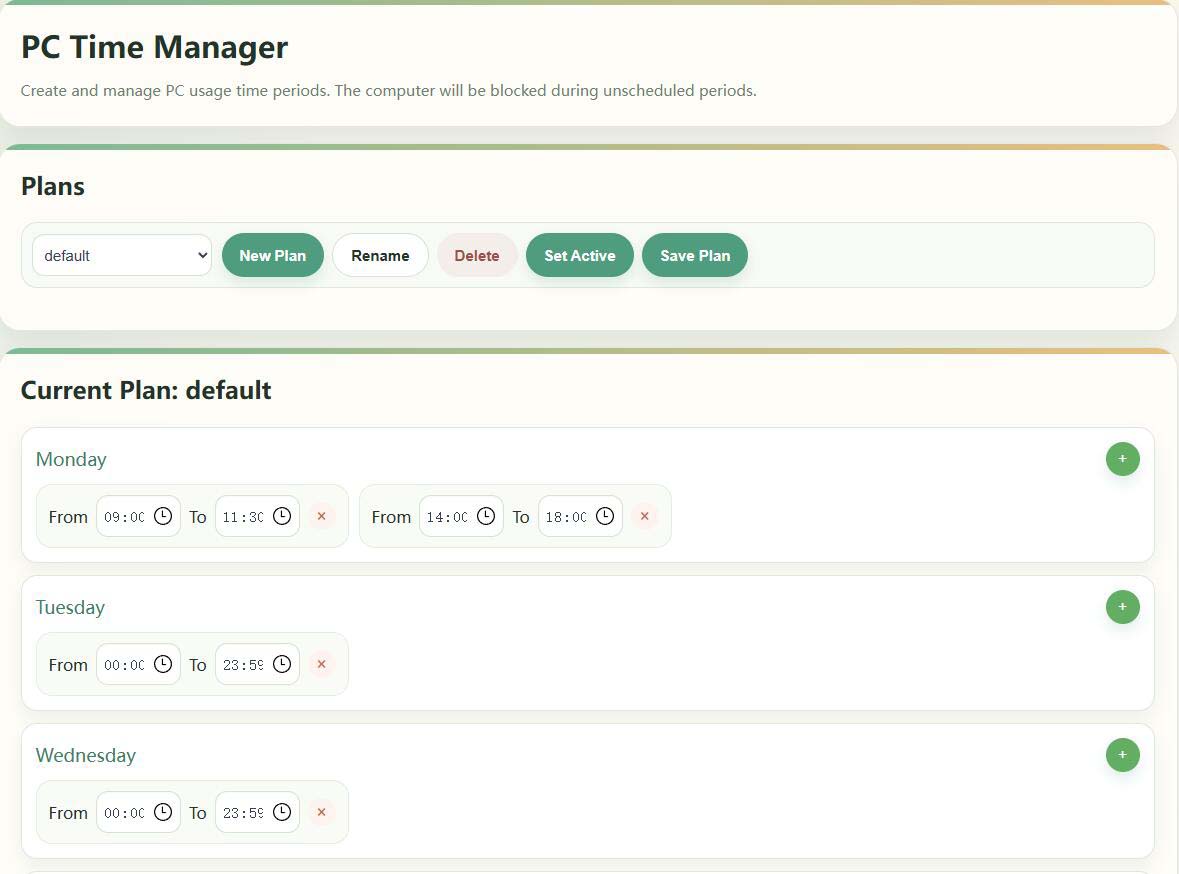
- Vaya a Horario de uso de la computadora.
- Cree/Renombre/Elimine un horario en el programador y configúrelo como Activo (que muestre "Activo").
- Establezca múltiples horas de disponibilidad por día de la semana en la parte derecha, que serán efectivas después de guardar.
Si se libera temporalmente, puede usar "Detener monitoreo" en la computadora o el teléfono móvil; si la pantalla no se bloquea antes de la hora de bloqueo, verifique el plan de activación actual y la hora del sistema (consulte las preguntas frecuentes en el manual).
Horario de uso del software
Para software específico, establezca una ventana de tiempo separada en la que se pueda ejecutar (por ejemplo, permitir que los clientes de juego solo funcionen ciertas horas los fines de semana).
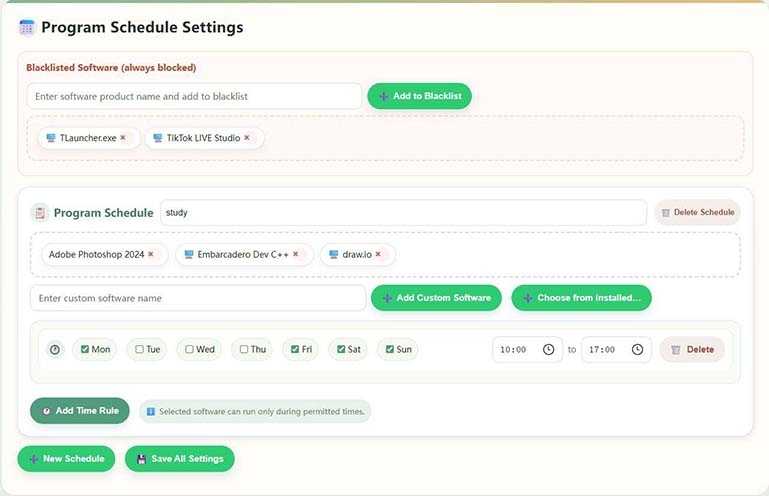
- Vaya a Horario de uso del software.
- Marque los programas que desea controlar en "Software instalado" (puede seleccionar más de uno).
- Al agregar días de la semana y horas de inicio y fin a la configuración del calendario del programa, se pueden establecer múltiples reglas para el mismo software.
- Si la lista no tiene el programa objetivo, puede "Ingresar un nombre de software personalizado" o agregarlo usando la descripción del archivo .exe/nombre del producto.
- Haga clic en "Guardar configuración" cuando haya terminado. El software incluido en la lista blanca está exento de esta restricción.
Gestión de dominios (Control de acceso a sitios web)
Administre los sitios web accesibles: bibliotecas categorizadas integradas para juegos/videos, admite prohibición total o acceso limitado según reglas de tiempo.
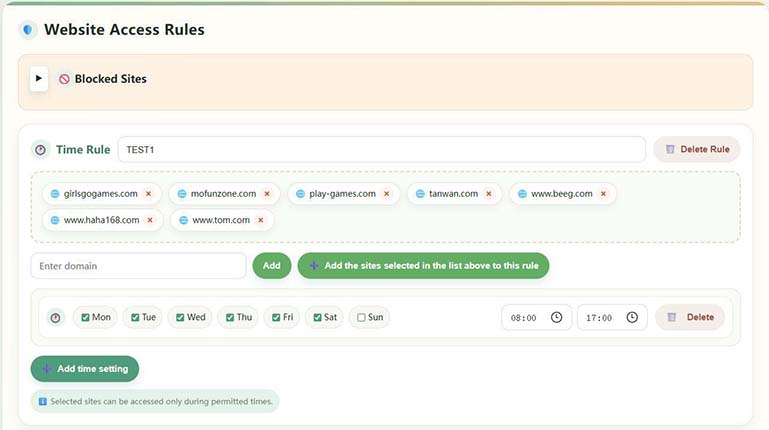
- Vaya a Gestión de dominios.
- Explore las categorías integradas y los sitios web personalizados en la izquierda, y filtre la ubicación con palabras clave.
- Cuando no haya un nombre de dominio preestablecido, use "Agregar un sitio web personalizado".
- Guarde después de configurar la prohibición total o la regla de tiempo; los sitios dentro de la regla solo se pueden abrir durante las horas permitidas.
Incluye sitios de juegos comunes para una configuración rápida; complete el nombre de dominio completo al personalizarlo.
Detección de tarjeta gráfica y monitoreo de transmisión en vivo
Se utiliza para establecer una línea base de ocupación de la GPU y mejorar la precisión del reconocimiento de juegos/transmisiones en vivo con alta carga; se recomienda realizarlo una vez después de instalar o reemplazar la tarjeta gráfica por primera vez.

- Vaya a Prueba de gráficos.
- Complete el campo "Ingrese el nombre del sitio en vivo" con los sitios de transmisión en vivo de uso común (como Twitch, etc.).
- Al hacer clic en "Iniciar configuración", el sistema calibrará la GPU; no ejecute otros programas de alta ocupación de gráficos durante el proceso.
- Tarda aproximadamente de 2 a 3 minutos en completarse e indicará el éxito.
Registro de aplicaciones y visualización de capturas de pantalla
Vea la duración de uso de cada software, el número de inicios, el diagrama de flujo de la línea de tiempo y (si está activada) las capturas de pantalla automáticas para facilitar la revisión posterior.
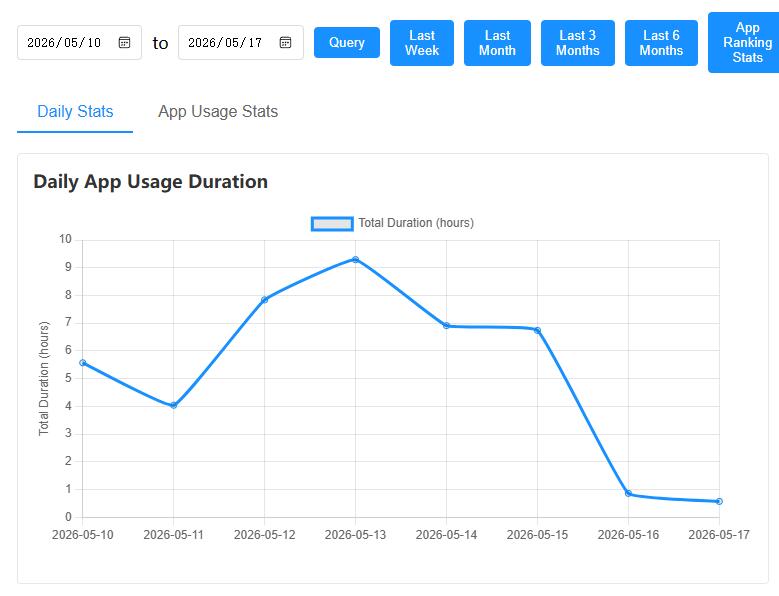
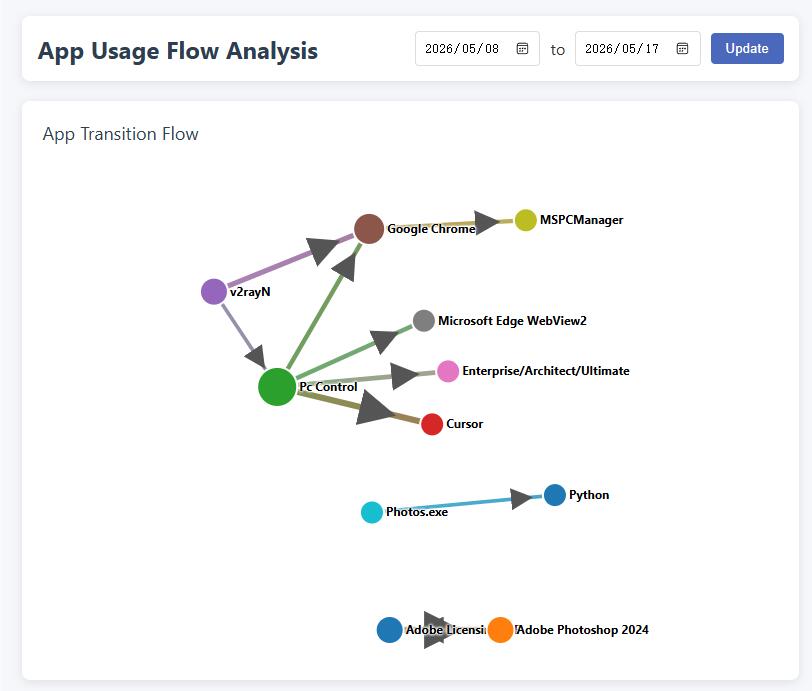
- Registro de uso del software: Ver estadísticas en Aplicación → Historial Historial de uso del software.
- Uso de diagramas de flujo: Ver los cambios de aplicación y las asociaciones por línea de tiempo.
- Examinar capturas de pantalla: Las capturas de pantalla automáticas deben activarse en la configuración del sistema; el directorio es personalizable y se recomienda limpiarlo regularmente para ahorrar espacio en el disco.
Seguridad de la cuenta y membresía (Escritorio)
- Cambiar contraseña: Vaya a "Cambiar contraseña"; olvidarla afectará operaciones sensibles como la desvinculación.
- Información de afiliado La fecha de vencimiento del VIP se puede ver en el área "Información de registro" de la pantalla principal; algunas capacidades avanzadas pueden estar limitadas después del vencimiento.
- Descarga en su teléfono: Haga clic en "Haga clic aquí para descargar la aplicación móvil" para obtener la aplicación para padres.
- Eliminar Ver "Vinculación de dispositivos" arriba.
Instrucciones de la aplicación para padres
La siguiente aplicación se instala en el teléfono móvil de los padres y se utiliza junto con la computadora del niño; las reglas complejas también se pueden configurar en la interfaz de administración local de la computadora.
Las instrucciones del texto hacen referencia a las "Instrucciones de uso de la aplicación anti-adicción Little Lamb" en el documento de copyright; la interfaz está sujeta a la versión real.
A. Resumen del software
Esta aplicación ayuda a los padres a comprender y administrar de forma remota el uso que sus hijos hacen de la computadora desde sus teléfonos móviles: ver capturas de pantalla, establecer períodos de tiempo, controlar sitios web y palabras clave, recibir alertas, etc. La parte de la PC debe estar instalada en la computadora utilizada por el niño y poder conectarse a Internet.
Aviso de privacidad: Los datos de la PC y de esta aplicación se almacenan principalmente en su propio dispositivo, y el sistema no transfiere su contenido de privacidad personal a los servidores del operador. La idea de la comunicación peer-to-peer entre el teléfono móvil y la computadora es más segura.
Características clave
- Vinculación y gestión de dispositivos: Agregar y gestionar computadoras vinculadas
- Visualización en tiempo real: Ver capturas de pantalla de la computadora para ver el uso
- Control de tiempo: Duración de uso, horario y gestión del tiempo
- Control de contenido: Reglas de sitios web y aplicaciones, vinculación de palabras clave y monitoreo de comportamiento
- Centro de mensajes: Recibir eventos de control y mensajes del sistema
- Informe estadístico: Duración del uso y descripción general del uso de aplicaciones, e intervención oportuna para el control
- Control temporal: Apagado, temporización, bloqueo remoto, capturas de pantalla, etc.
II. Inicio rápido
2.1 Registro de usuario
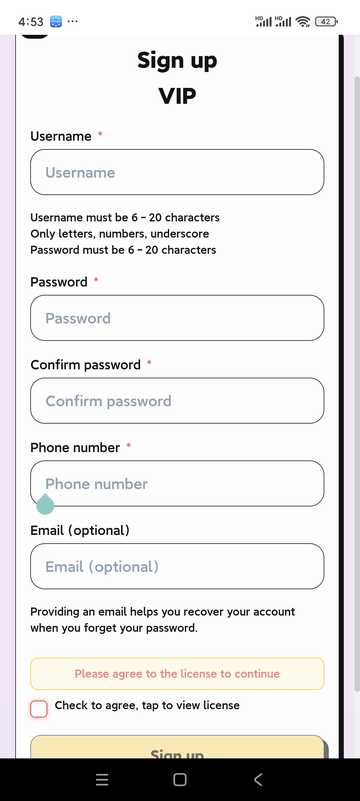
- Abra la aplicación y haga clic en "Registrarse"
- Complete el nombre de usuario, la contraseña y otra información
- Lea y acepte el Acuerdo de usuario y la Política de privacidad
- Haga clic en "Registrarse" para terminar de crear su cuenta
- Los usuarios en China continental deben asegurarse de que su número de teléfono sea correcto para poder recuperar su contraseña; los usuarios de otros países pueden dejar su número de teléfono en blanco, pero deben asegurarse de que su dirección de correo electrónico sea correcta. Esta dirección de correo electrónico se utilizará para recuperar la contraseña.
2.2 Inicio de sesión de usuario
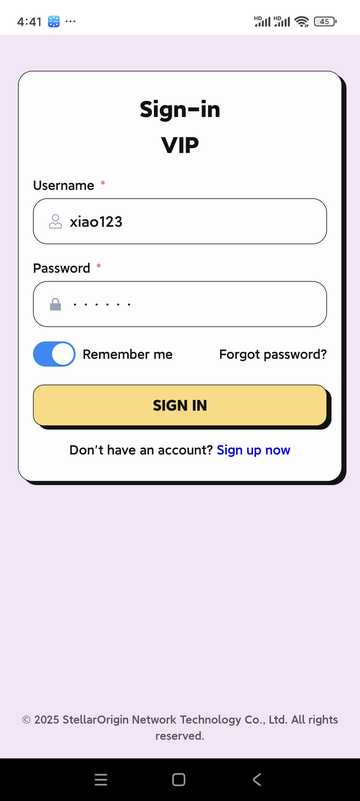
- Ingrese el nombre de usuario y la contraseña
- Opción "Recordar contraseña" para el próximo inicio de sesión
- Haga clic en "Iniciar sesión" para entrar a la aplicación
III. Página de inicio y gestión de equipos
3.1 Inicio
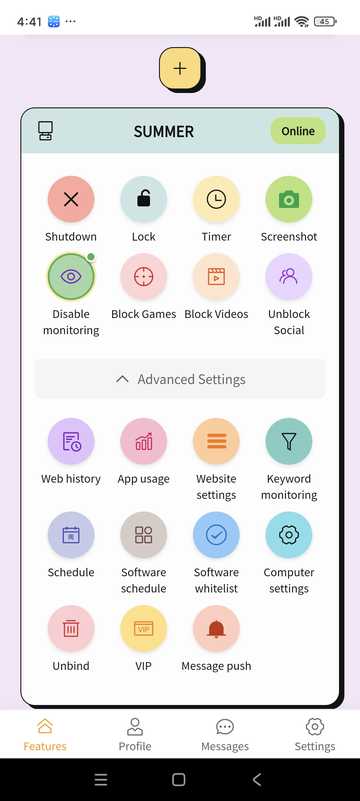
- Administrar o agregar dispositivos vinculados
- Ver el estado en línea del dispositivo
- Acceso rápido a capacidades comunes (apagado, bloqueo, captura de pantalla, horario, etc.) a través del panel de funciones
3.2 Agregar dispositivos
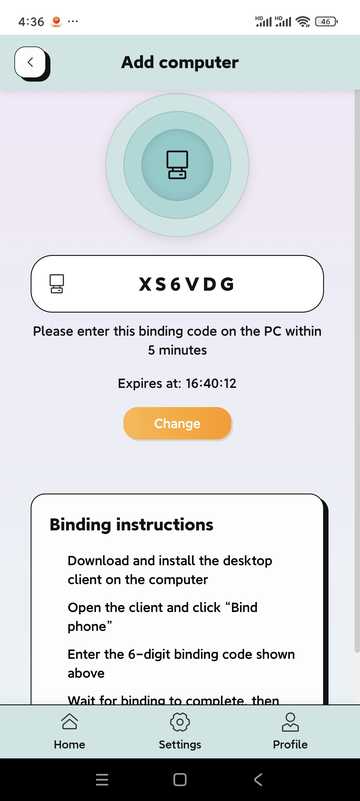
- Desde la página de inicio, haga clic en "Agregar dispositivo" o "+"
- El sistema genera un código de vinculación de 6 dígitos (ejemplo: 5R5W2V)
- En la computadora de su hijo, instale y abra la aplicación de escritorio y haga clic en "Vincular teléfono"
- Ingrese el código de vinculación anterior en el lado de la computadora
- Espere a que el enlace sea exitoso para administrar la PC desde su teléfono
3.3 Configuración de la computadora (algunas opciones)
Se pueden configurar restricciones de red/navegador, OCR, monitoreo de comportamiento y acciones posteriores a la activación para las computadoras vinculadas (consistentes con las políticas del lado de la PC).
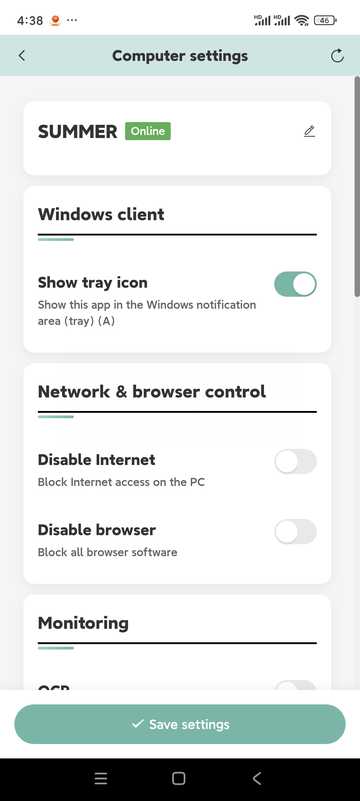
- Sin Internet / Sin navegador
- Reconocimiento OCR (junto con el control de palabras clave; aproximadamente cada 5 segundos)
- Monitoreo de comportamiento (integra teclado, ratón, tarjeta gráfica, etc. para juzgar el comportamiento de juego)
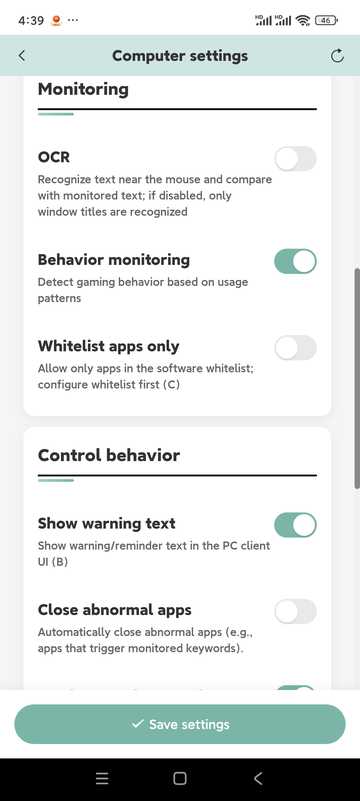
- Cerrar aplicaciones anormales, enviar capturas de pantalla al teléfono
- Deshabilitar la computadora, apagar la computadora
- Modo de protección ocular (bloqueo por tiempo de espera y descanso forzoso)
- El "modo de puntos" está reservado, la versión actual no está habilitada
IV. Temporización · Bloqueo remoto · Capturas de pantalla
Uso temporizado
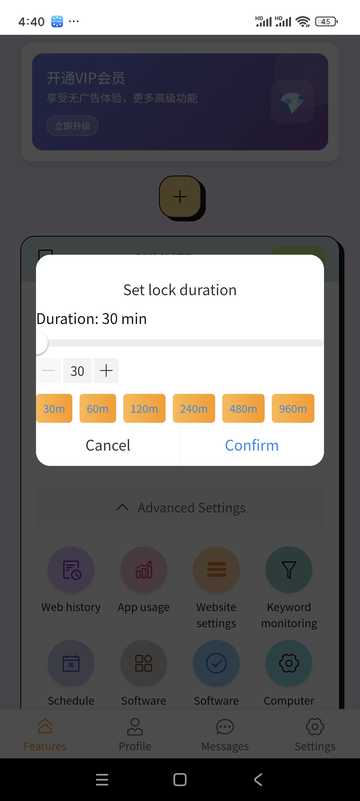
- Seleccionar dispositivo
- Establecer la duración de uso permitida
- Cuando está activado, se bloqueará o se manejará según la política
Bloqueo remoto
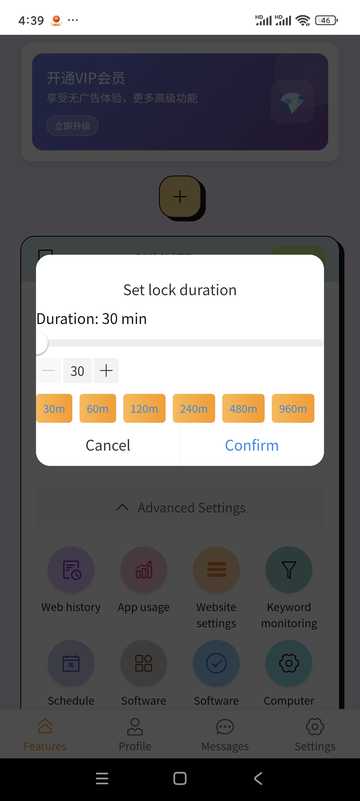
- Se puede bloquear a tiempo
- Desbloquear de forma remota en la aplicación cuando sea necesario
Capturas de pantalla de la computadora
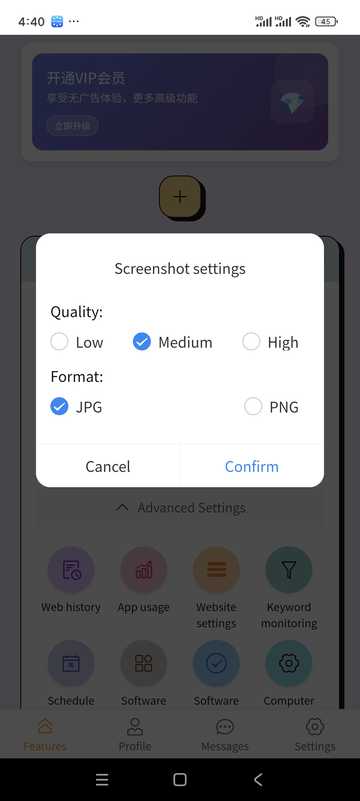
- Toque "Captura de pantalla"
- Ver la pantalla actual
- Se puede guardar en su teléfono
V. Horario · Registro de aplicaciones · Palabras clave · Sitio web
Horario de la computadora
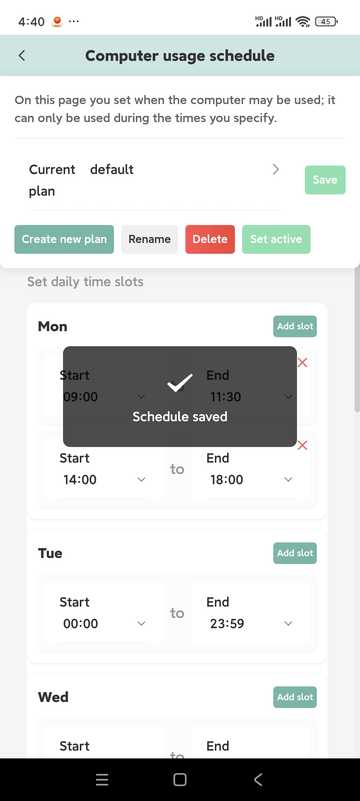
- Establezca las horas disponibles diarias, fuera de las cuales se puede bloquear automáticamente
- Se pueden configurar múltiples franjas horarias en el mismo día
- Se puede separar por día de la semana
- Se pueden crear múltiples planes y activar uno de ellos según sea necesario
Registro de aplicaciones
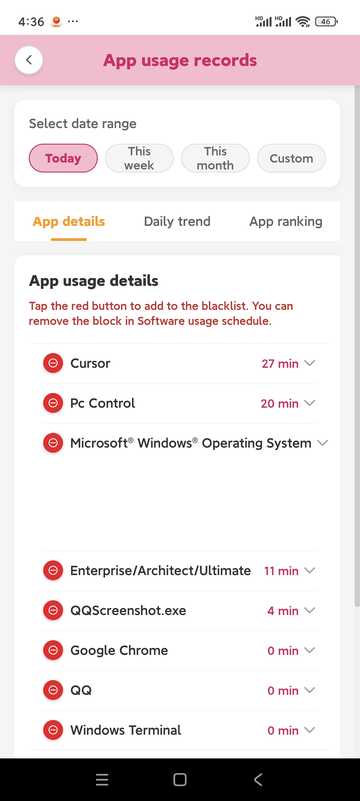
- Vea cuánto tiempo y con qué frecuencia se usa la aplicación
- Se puede combinar con la estrategia de refuerzo del registro
Monitoreo de palabras clave
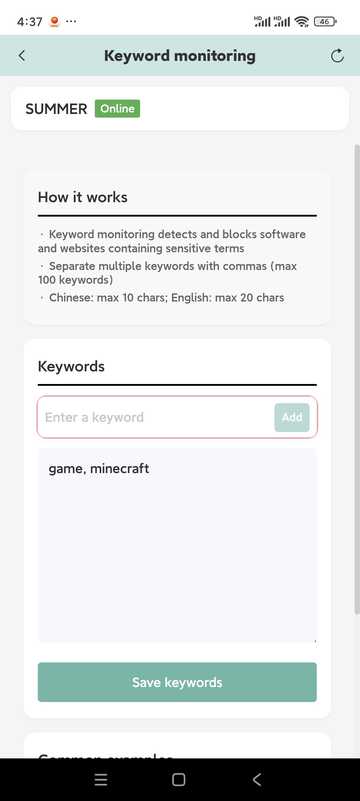
- Agregar palabras clave para monitorear
- La longitud máxima es de aproximadamente 10 palabras en chino y aproximadamente 20 caracteres en inglés (sujeto a las indicaciones en el software)
- Las palabras clave deben aparecer en el título de la ventana para activarse fácilmente; para reconocer el texto de la pantalla, active el OCR en la configuración de la computadora
- Identifica localmente y reduce el riesgo de violaciones de privacidad
Configuración del sitio web
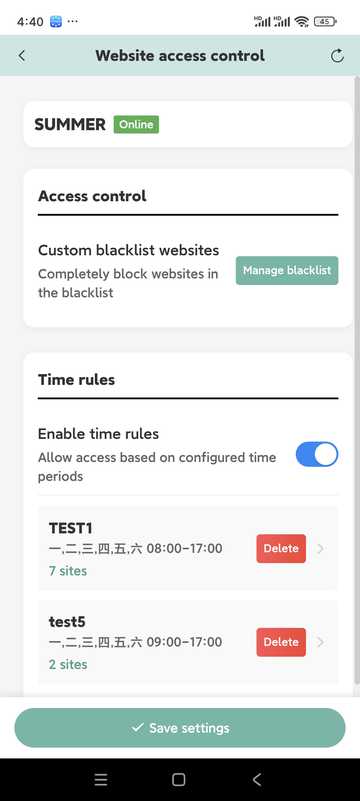
- Mantener listas negras y horarios de acceso
- Puede incluir sitios similares en la misma regla de tiempo
- Si el control es anormal, verifique si la PC está bloqueada por el software de seguridad y desbloquéela
VI. Información VIP
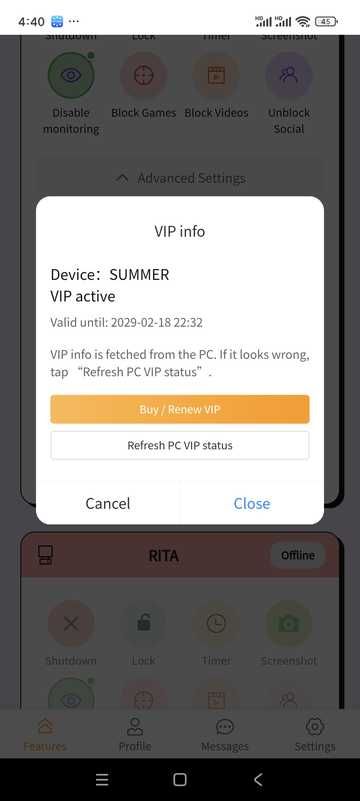
- Vea su nivel actual y cuándo vence
- Seleccione la cantidad de tiempo apropiada en la página de paquetes y complete el pago (según el método de pago dentro del software)
La descripción del precio también se puede encontrar en la sección "Descripción del precio" en la página de inicio de este sitio.
VII. Centro personal · Mensajes · Configuración
Información personal
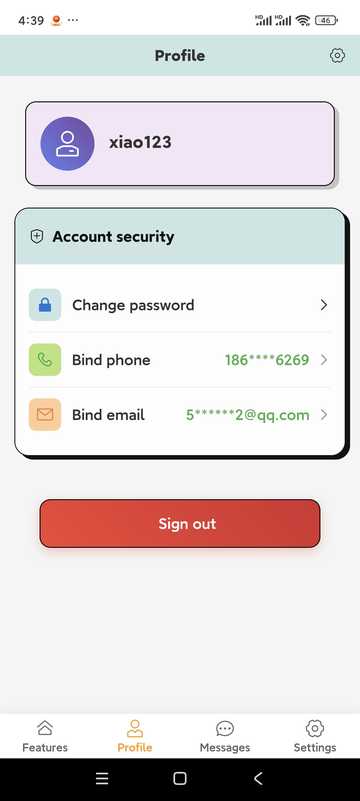
Verifique el estado de su cuenta; toque la opción para cambiar su contraseña, actualizar sus datos de contacto o cerrar sesión en su cuenta (cerrar sesión eliminará las vinculaciones y los registros, tenga cuidado).
Cambiar perfil
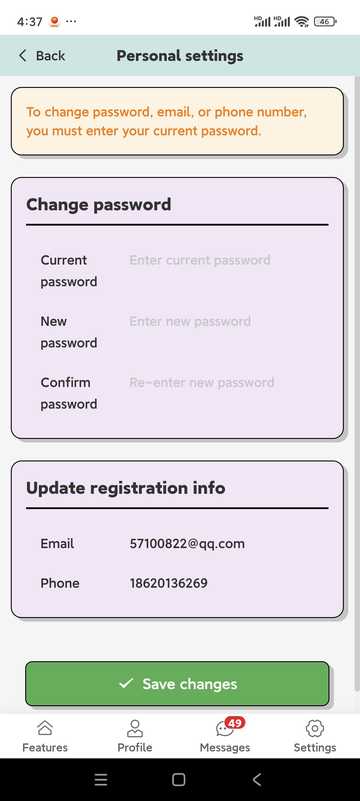
- Las contraseñas son generalmente más de 6 letras + números (sujeto a las indicaciones de la aplicación)
- Los usuarios de China continental deben asegurarse de que su número de teléfono sea correcto para poder recuperar la contraseña; los usuarios de otros países y regiones deben asegurarse de que su dirección de correo electrónico sea correcta
Centro de mensajes
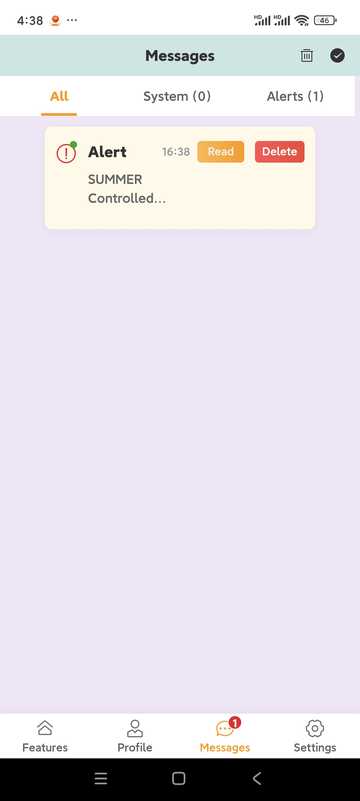
- Recibir recordatorios de eventos de control de escritorio (si la activación de capturas de pantalla está activada, etc.)
- Anuncios y avisos del sistema
Otras configuraciones
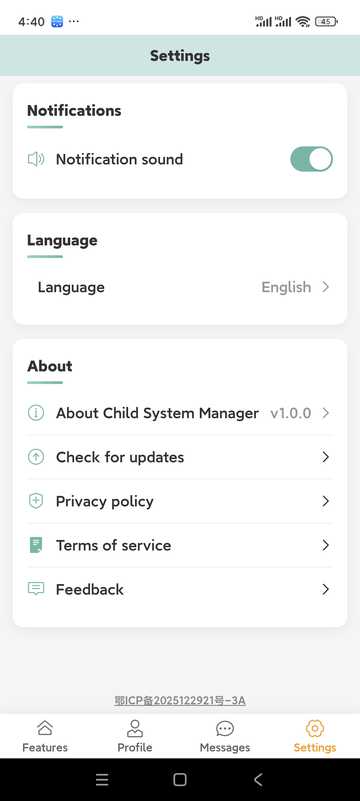
- Si se debe reproducir un tono cuando llega la alarma
- Cambio de idioma múltiple
- Actualización
- Portal de comentarios
VIII. Consejos · Precauciones · Preguntas frecuentes de la aplicación
Consejos
- Revise regularmente las estadísticas de uso y ajuste las reglas con su hijo
- Sugiera los límites de tiempo paso a paso y comuníquelos con anticipación
- Desarrolle el hábito de revisar el centro de mensajes y manejar las excepciones de manera oportuna
- Úselo de acuerdo con la ley y con el conocimiento del menor
- Mantenga su cuenta y contraseña de forma segura
- Mantenga la aplicación y el software de escritorio en versiones recientes
Preguntas frecuentes de la aplicación
- ¿Cómo agrego un dispositivo?
- En la página de inicio, "Agregar dispositivo", use el código de vinculación para completar el emparejamiento en la computadora; la computadora debe tener instalada la parte de escritorio.
- El dispositivo está fuera de línea
- Verifique si la red de la computadora, la fuente de alimentación y el software de PC se están ejecutando; si es bloqueado por un antivirus, libérelo en el antivirus.
- ¿Perdió su contraseña?
- Use "Olvidé mi contraseña" en la página de inicio de sesión para restablecerla mediante el proceso de número de teléfono o correo electrónico.
- ¿Membresía frente a prueba?
- Las reglas de prueba y membresía se indicarán en el software; algunas capacidades de configuración remota pueden estar limitadas después del vencimiento, siga las instrucciones dentro de la aplicación.
Solución de problemas
Preguntas comunes y soluciones
Posibles causas:
- Daños en el sistema operativo
- El software antivirus está dañado. Este software ha sido probado por 10 de los principales programas antivirus del mundo, pero no se garantiza la compatibilidad con todos los antivirus o versiones posteriores.
- Problemas de compatibilidad del sistema. Este software es compatible con sistemas operativos Windows 10 de 64 bits, pero no garantiza la compatibilidad con todos los sistemas operativos Windows 10 de 64 bits.
Solución:
- Agregue el software a la lista blanca de su antivirus o actualice su antivirus a la última versión
- Verifique la compatibilidad de la versión del sistema; si la versión del sistema no es compatible, actualice el sistema operativo a la última versión
- ¡No dude en contactarnos para obtener ayuda!
Posibles causas:
- Problemas de conexión de red
- La información de la cuenta es incorrecta
- La aplicación de PC no se ejecuta correctamente
Solución:
- Verificar la conexión de red
- Confirmar que la información de la cuenta es correcta
- Reiniciar la aplicación de PC
Posibles causas:
- El nombre del programa del juego ha cambiado
- El nuevo juego no está en la base de datos
- La configuración es demasiado estricta
Solución:
- Agregar manualmente los programas de juego
- Actualizar el software
- Ajustar la configuración de detección
Preguntas frecuentes
FAQ
- Ver esta guía
- Visitar el centro de ayuda
- Enviar correos electrónicos a service@stellarorigin.com
- Agregar WeChat: stellarorigin
- QQ: 57100822