Kid's End: 설치 및 제거
이 섹션은Windows computers used by children on a daily basis에 있는 클라이언트 (부모가 휴대폰에 설치한 앱과 다름). ---에서 패키지를 설치합니다. 공식 웹사이트 다운로드 페이지 받기.
이 소프트웨어는 미성년자 보호에 관한 다양한 국가의 법률과 규정뿐만 아니라 아동 및 청소년의 컴퓨터 사용에 대한 부모의 우려를 충분히 고려하여 미성년자의 프라이버시와 안전을 보호하기 위해 다양한 기능을 설계했습니다. 각 국가의 개인 정보 보호 규정을 준수하고 미성년자의 개인 정보를 수집, 저장 또는 사용하지 마십시오.
운영 환경 (지침에서 추출)
| Item | 최소 구성 | 권장 구성 |
|---|---|---|
| Operating System | Windows 10 64비트 | Windows 10 64비트 |
| 프로세서 | 듀얼 코어 2.0GHz | 쿼드 코어 2.5GHz 이상 |
| Memory | 4 GB | 8GB 이상 |
| Disk space | 200 MB available | 1GB 이상 (간편한 스크린샷 저장용량) |
| Network | 인터넷 필요 | 안정적인 광대역 |
설치 단계
- 공식 웹사이트 또는 설치 매체에서 입수 .zip 패키지를 설치합니다. exe를 추출하여 보안 패키지를 실행하고 실행을 두 번 클릭합니다.
- 실행하려면 두 번 클릭하십시오. 설치 프로그램은 여러 언어를 지원하며 인터페이스 언어는 Windows 시스템 언어에 따라 자동으로 선택됩니다.
- 설치가 완료되면 소프트웨어가 자동으로 시작되고 기본 인터페이스 또는 트레이 아이콘이 나타납니다.
- 첫 시작에 필요한 설정6자리 이상Manage passwords and fill in the전화 및 이메일(정확해야 합니다). 중국 본토는 일반적으로 문자 메시지로 검색되며, 다른 지역은 이메일 인증 코드로 검색됩니다.
- 전화 관리 단말기를 바인딩할지 여부를 묻는 메시지가 표시되며, 바인딩할 수 있습니다. 휴대전화 관리 단말기를 다운로드한 경우 휴대전화에서 "+" 번호를 클릭하여 바인딩 코드를 가져온 다음 컴퓨터에 입력하여 바인딩을 완료합니다. 상위 터미널을 아직 설치하지 않은 경우 이 컴퓨터에서 먼저 로컬 규칙을 설정할 수도 있으며, 상위 터미널이 설치되고 계정에 연결되면 자신의 장치에서 원격으로 조정할 수 있습니다.
- 지시에 따라 버전 1.0의 첫 번째 실행을 완료하십시오그래픽 카드 테스트(아래의 "그래픽 카드 감지 및 라이브 스트리밍 모니터링" 참조), 다차원 모니터링 및 라이브 브로드캐스트 장면 인식이 더 정확하도록 합니다. 1.1 버전부터 작동 편의성을 위해 그래픽 카드 감지 기능이 소프트웨어에 통합되어 별도의 작업이 필요하지 않습니다.
제거 방법
- Windows 설정 → 앱에서도 제거할 수 있습니다.
- 소프트웨어 인터페이스의 왼쪽 하단을 클릭하세요."소프트웨어 제거"마법사를 눌러 제거를 완료합니다.
상위 모바일 (브리프)
학부모를 방문하도록 초대합니다.본인 휴대전화관리 앱을 에 설치합니다 (자녀 컴퓨터의 프로그램과 다름). 코드를 스캔하거나 앱 스토어를 다운로드하여 등록하고 로그인하십시오. 자세한 내용은 이 페이지 하단의 "상위 앱 지침" 을 참조하십시오.
장치 바인딩 및 시스템 설정
장치 바인딩 및 관리
상위 모바일 앱에서 생성됨 6자리 동적 바인딩 코드, 자녀의 컴퓨터에 입력한 후 신뢰관계를 형성한다. 연결되면 부모는 온라인 상태를 원격으로 보고, 알림을 받고, 제어할 수 있습니다. PC당 최대 바인딩휴대전화 2대; 연결된 첫 번째 계정이 기본 계정이고, 그 다음에 보조 계정으로 추가됩니다.
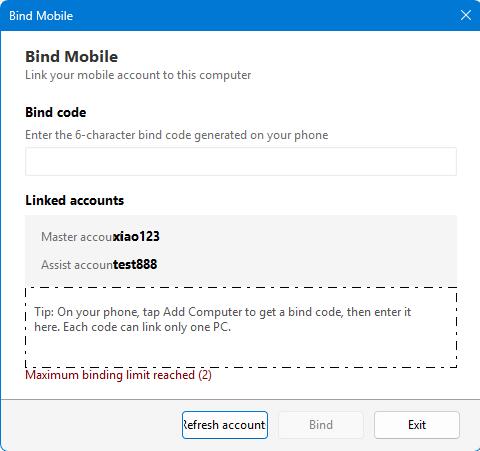
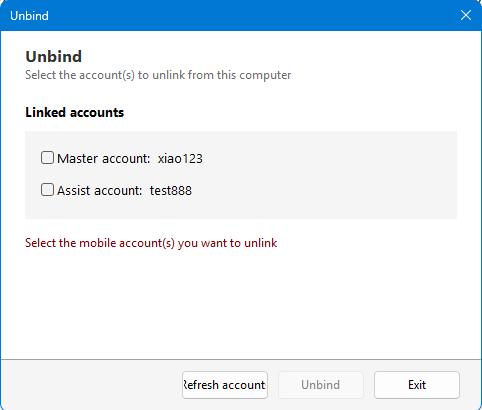
절차
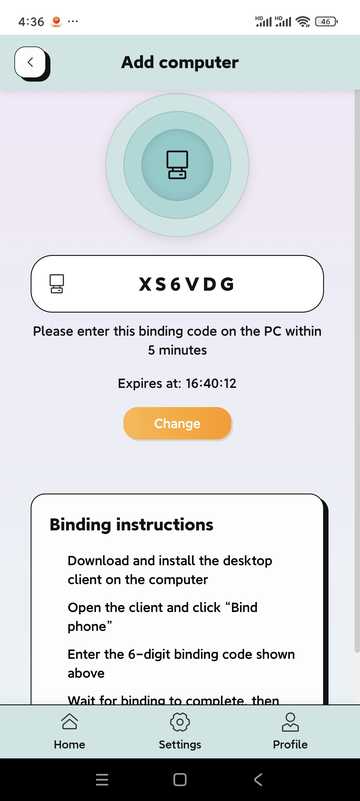
- 부모의 모바일 앱에서 '컴퓨터 추가' 를 클릭하여 바인딩 코드를 가져옵니다.
- Click "Bind phone" on the main screen of the child's computer.
- 바인딩 코드를 입력하고 바인딩을 클릭합니다.
- When you need to unbind, enter the "Unbind" screen, enter the password and click "Unbind".
- 바인딩 코드는 시간 제한이 있습니다. 유효 기간 내에 작업을 완료하십시오.
- 바인딩을 해제하면 컴퓨터가 더 이상 휴대 전화로 원격으로 제어되지 않지만기본 저장 정책유지됩니다.
시스템 설정
Configure global monitoring policies in this set: keywords, OCR, multi-dimensional monitoring, actions performed in case of abnormalities, network/browser restrictions, timed screenshots, tray display, etc.
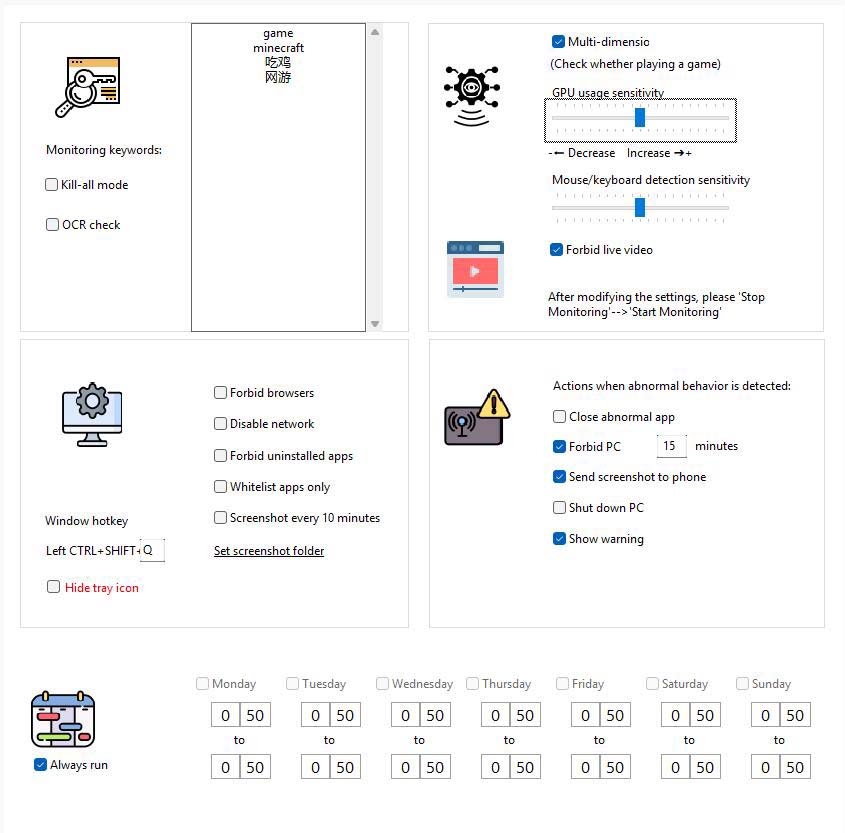
인터페이스의 핵심 사항 (지침에서 추출)
- 모니터링 키워드:모니터링할 창 제목 또는 화면 텍스트 (예: '게임', 게임 영어 이름 등).
- 킬 모드:모든 창에 대한 키워드 감지 (화이트리스트에서 제외되지 않음).
- OCR 테스트:정기적으로 마우스 근처의 화면 영역 텍스트를 식별하고 키워드와 비교하십시오.
- 다차원 모니터링:그래픽 카드 사용량과 사용자 조작을 종합해 게임 행동 여부를 판단합니다. 오탐을 줄이려면 자주 쓰는 학습·오피스 프로그램을 화이트리스트에 추가하세요.
- 키보드와 마우스의 감도:행동 분석 민감도를 조절하십시오.
- 라이브 방송 시청 AI 감지:라이브 게임 앱을 차단합니다. 참고: 이 기능은 시스템 점유율이 낮아 구현하기가 지나치게 복잡하며 현재 계산 착오가 발생할 수 있습니다. 테스트에서 라이브스트림의 95% 이상이 정상으로 인식되지만 정상 작동의 매우 작은 부분이 라이브스트림으로 인식될 수 있습니다. 따라서 필요에 따라 켜거나 끌 수 있습니다.
- Action when an abnormality is found:비정상적인 응용 프로그램 닫기, 컴퓨터 비활성화, 휴대 전화로 스크린 샷 보내기, 종료 등; 경고 표시 여부를 확인할 수 있습니다. 경고를 표시하지 않으면 비정상적인 동작이 캡처된 것을 발견하면 제어 작업을 직접 수행합니다. 경고가 표시되면 사용자에게 메시지가 표시되고 카운트다운이 종료된 후 제어 작업이 수행됩니다.
- Whitelist software only:이 기능을 켜면 화이트리스트에 있는 프로그램만 실행할 수 있습니다.
- 트레이 아이콘 표시 안 함/네트워크 비활성화/브라우저 비활성화/예약된 스크린샷:가족의 실제 필요에 따라 확인란을 선택합니다. 스크린샷 디렉토리는 설정에서 지정할 수 있습니다.
절차
- 시스템 설정으로 이동합니다.
- 필요에 따라 키워드를 입력하고, 모니터링 항목을 확인하고, 민감도 및 비정상적인 조치를 설정하십시오.
- Click “Save Settings” to take effect; click “Stop Monitoring” temporarily.
관리 제안
자녀를 위한 표준 Windows 사용자 만들기
If your child already has a high level of computer talent and is approaching the entry level of a professional, he may be willing to try various ways to bypass your controls. You can create a standard Windows user for it, and you use the Windows admin account yourself. This gives you more control over your child's computer usage.
일정, 웹사이트, 목록 및 기록
목록 관리 (화이트리스트)
화이트리스트에 있는 소프트웨어는 게임 소프트웨어로 인식되지 않습니다. 일반적인 학습 및 사무용 프로그램을 추가하는 데 적합합니다.
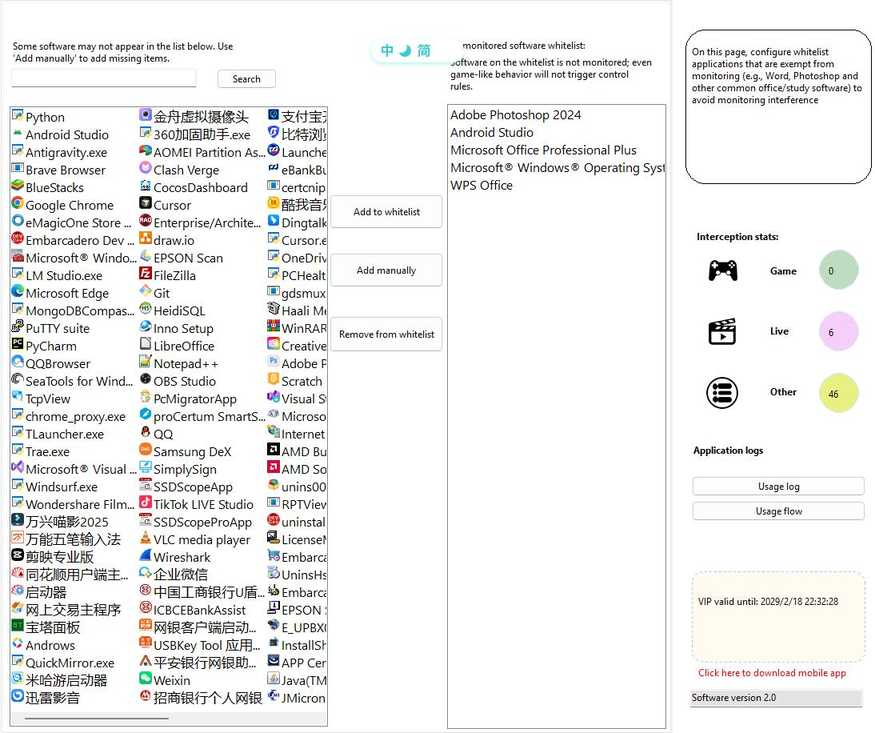
- 목록 관리 로 이동합니다.
- 찾기:검색창 필터에 이미 화이트리스트가 있습니다.
- Add:지원자 목록에서 선택하거나 소프트웨어 이름을 수동으로 입력하거나 직접 추가 에서 .exe를 선택합니다.
- 삭제왼쪽 목록에서 항목을 선택한 후 삭제하거나 두 번 클릭합니다.
- 변경 사항은 페이지를 저장하거나 전환할 때 적용됩니다.
Computer Usage Schedule
설정전체 컴퓨터사용 가능한 시간; 사용할 수 없는 시간은 인터페이스를 잠그고 더 이상 사용하지 못하게 할 수 있습니다.
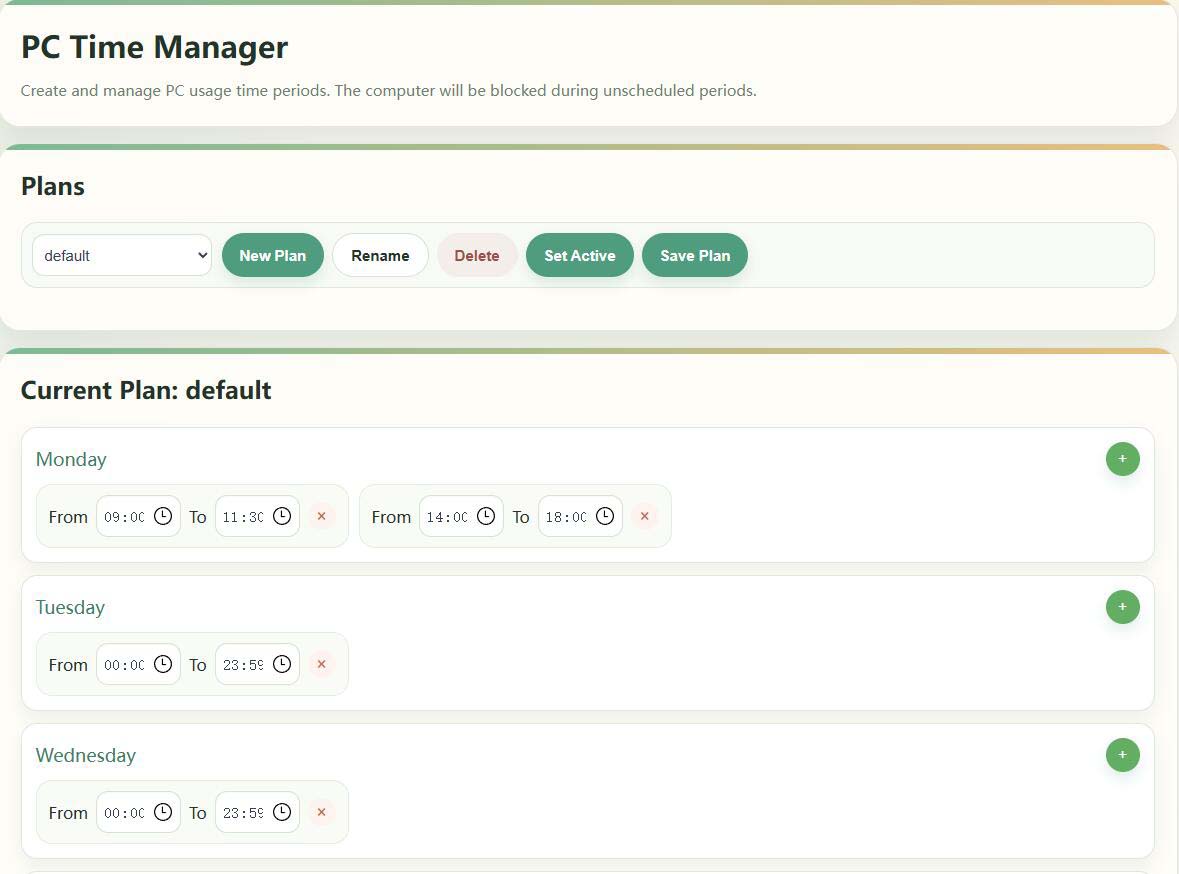
- 컴퓨터 사용 일정 으로 이동합니다.
- 스케줄 스케줄에서 스케줄을 생성/이름 변경/삭제하고 다음과 같이 설정합니다.Aktivasi(활성 표시).
- 저장 후 오른쪽에서 주별로 여러 시간의 예약 가능 여부를 설정하세요.
If it is temporarily released, "stop monitoring" can be used on the desktop or mobile phone; if the lock screen time is not reached but the screen is not locked, please check the current activation plan and the system time (see the manual FAQ).
Software Usage Schedule
are소프트웨어 지정실행할 수 있는 시간에 대해 별도의 창을 설정합니다 (예: 주말의 특정 시간 동안만 게임 클라이언트를 허용).
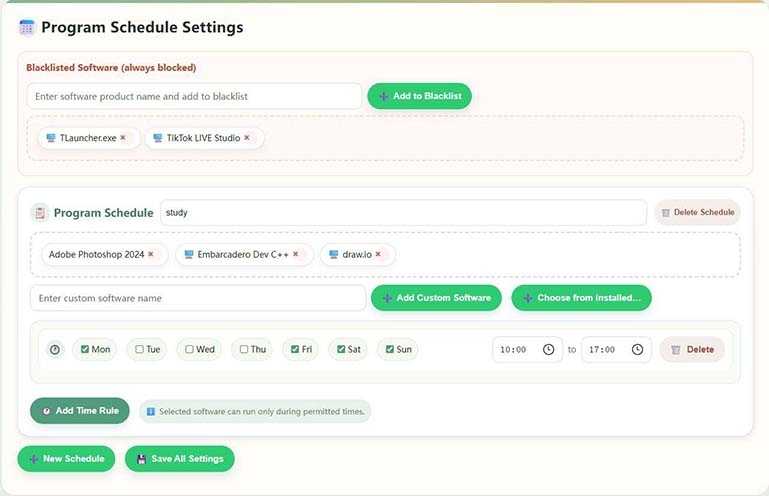
- Go to the Software Usage Schedule.
- 설치된 소프트웨어에서 제어할 프로그램을 확인하십시오 (둘 이상 선택할 수 있음).
- Adding weeks and start and end times to the Program Calendar Settings allows you to set multiple rules for the same software.
- 목록에 대상 프로그램이 없는 경우 "사용자 정의 소프트웨어 이름 입력" 또는 .exe/제품 이름 설명을 사용하여 추가할 수 있습니다.
- 완료되면 '설정 저장' 을 클릭하세요. 화이트리스트 소프트웨어는 이 제한에서 제외됩니다.
Domain Management (Website Access Control)
접근 가능한 웹사이트 관리: 게임/동영상용 분류 라이브러리 내장, 전체 금지 또는 프레스 지원Time RuleLimited access.
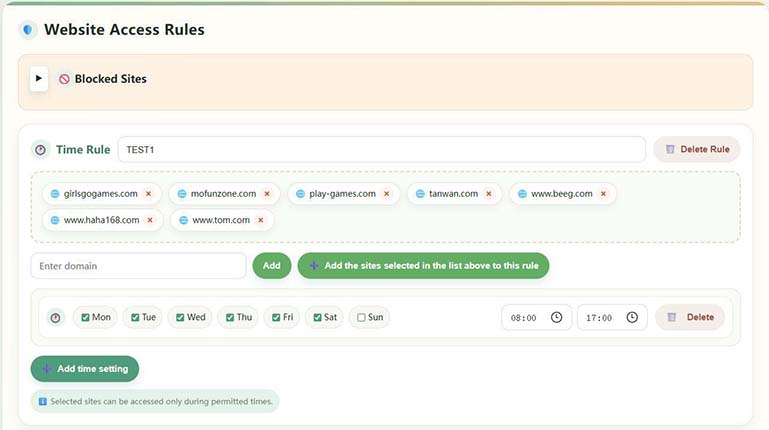
- 도메인 관리로 이동합니다.
- 왼쪽의 기본 제공 카테고리 및 사용자 정의 웹사이트를 탐색하고 키워드로 위치를 필터링합니다.
- 사전 설정된 도메인 이름이 없는 경우 "사용자 정의 웹사이트 추가" 를 사용하십시오.
- 전체 금지 또는 시간 규칙을 구성한 후 저장하십시오. 규칙 내의 사이트는 라이선스가 부여된 시간 동안에만 열 수 있습니다.
빠른 구성을 위한 공통 게임 사이트가 내장되어 있습니다. 사용자 정의할 때 전체 도메인 이름을 입력하십시오.
Graphics card detection and live monitoring
GPU 점유 기준선을 설정하고 높은 부하로 게임/라이브 방송의 인식 정확도를 향상시키는 데 사용됩니다.그래픽 카드를 처음 설치하거나 교체한 후It is recommended to implement it once.

- 그래픽 테스트로 이동합니다.
- Fill in the "Enter the name of the live site" to fill in the commonly used live stations (such as tiger teeth, etc.).
- By clicking "Start Setup", the system will calibrate the GPU; do not run other high-occupancy graphics programs during the process.
- 완료하고 성공을 촉구하는 데 약 2 ~ 3분이 소요됩니다.
애플리케이션 로깅 및 스크린샷 보기
각 소프트웨어의 사용 기간, 시작 횟수, 시간 축 흐름도 및 (켜져 있는 경우) 사후 분석 검토의 용이성을 위해 자동 스크린샷을 봅니다.
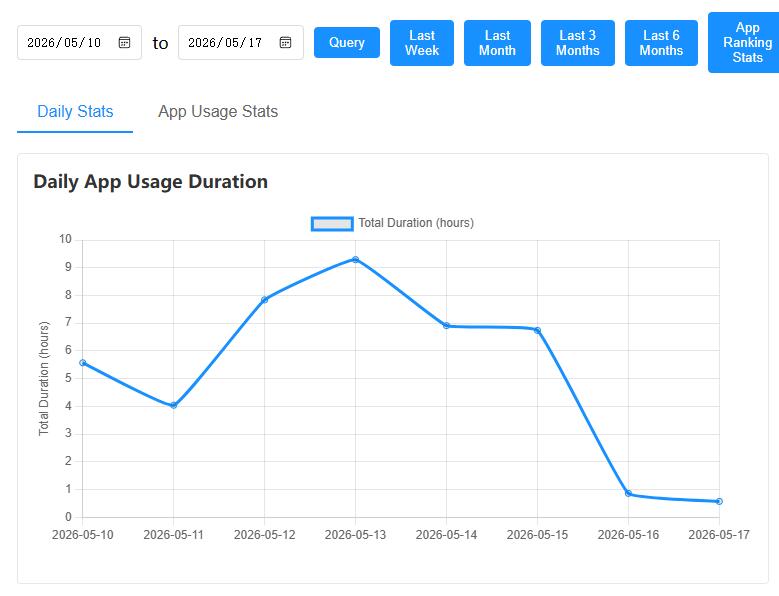
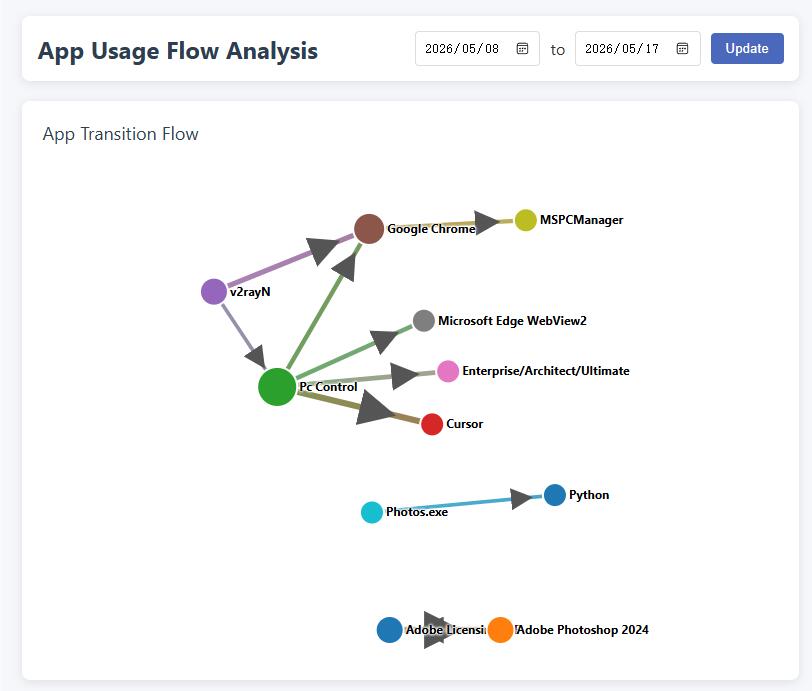
- Software Usage Record:응용 프로그램→ 기록 소프트웨어 사용 기록에서 통계를 봅니다.
- 플로 차트 사용:타임라인별로 앱 토글 및 연결을 봅니다.
- 스크린샷 찾아보기:자동 스크린샷은 시스템 설정에서 켜야 합니다. 디렉토리는 사용자 정의가 가능하며 디스크를 저장하기 위해 정기적으로 정리하는 것이 좋습니다.
계정 보안 및 멤버십 (데스크톱)
- Change password:"비밀번호 변경" 으로 이동하십시오. 잊어버리면 바인딩 해제와 같은 민감한 작업에 영향을 미칩니다.
- 회원 정보:VIP 만료일은 메인 화면의 "등록 정보" 영역에서 확인할 수 있으며, 일부 고급 기능은 만료 후 제한될 수 있습니다.
- 휴대전화로 다운로드:'모바일 앱을 다운로드하려면 여기를 클릭하세요' 를 클릭하여 상위 앱을 다운로드하세요.
- 귀속 해제위의 "장치 바인딩" 을 참조하십시오.
Parent App Instructions
The following mappings are installed in부모님 본인 휴대전화The management side of the is used in conjunction with the PC side of the child's computer; complex rules can also be configured in the local management interface of the computer.
지침 본문은 저작권 문서의 "리틀램 방미 앱 사용 지침" 을 참조하며, 인터페이스는 실제 버전의 적용을 받습니다.
I. 소프트웨어 소개
이 앱은 스크린샷 보기, 기간 설정, 웹사이트 및 키워드 제어, 알림 수신 등 부모가 휴대폰에서 자녀의 컴퓨터 사용을 원격으로 이해하고 관리할 수 있도록 도와줍니다. PC 측은 자녀가 사용하는 컴퓨터에 설치해야 하며 인터넷에 연결할 수 있어야 합니다.
개인정보 취급방침:PC와 이 앱의 데이터는 주로 사용자의 장치에 저장되며, 시스템은 사용자의 개인 정보 보호 콘텐츠를 운영자의 서버로 전송하지 않습니다. 휴대 전화와 컴퓨터 간의 P2P 통신에 대한 아이디어는 더 안전합니다.
Key Features
- 장치 바인딩 및 관리: 바인딩된 컴퓨터 추가 및 관리
- 실시간 보기: 컴퓨터 스크린샷에서 사용법 보기
- 시간 제어: 사용 기간, 일정 및 시간 관리
- 콘텐츠 제어: 웹사이트 및 앱 규칙, 키워드 및 행동 모니터링 연계
- 메시지 센터: 제어 이벤트 및 시스템 메시지 수신
- 통계 보고서: 사용 기간 및 애플리케이션 사용 개요, 제어를 위한 시기적절한 개입
- 임시 제어: 종료, 타이밍, 원격 잠금, 스크린샷 등
II. 빠른 시작
2.1 사용자 등록
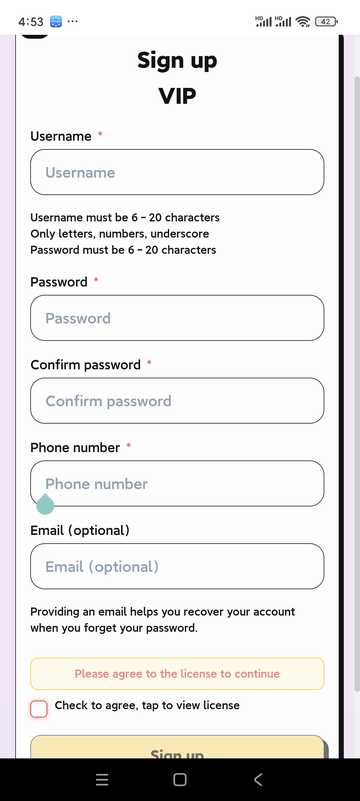
- 앱을 열고 '등록' 을 클릭합니다.
- 사용자 이름, 비밀번호 및 기타 정보를 입력하십시오.
- 사용자 계약 및 개인 정보 보호 정책을 읽고 동의하십시오.
- 계정 생성을 완료하려면 회원 가입 을 클릭하세요.
- 중국 본토의 사용자는 비밀번호를 찾기 위해 전화번호가 올바른지 확인해야 합니다. 다른 국가의 사용자는 전화번호를 비워둘 수 있지만 이메일 주소가 올바른지 확인해야 합니다! 그러면 이 이메일 주소가 비밀번호를 검색하는 데 사용됩니다.
2.2 사용자 로그인
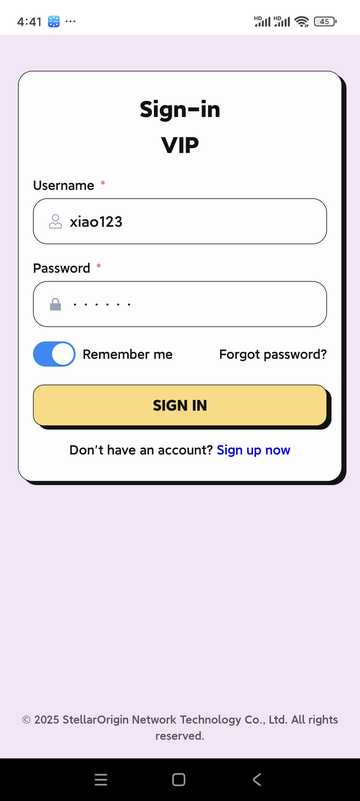
- 사용자 이름과 비밀번호를 입력하세요
- Option "Remember password" for next login
- Click "Log in" to enter the app
III. Home Page and Equipment Management
3.1 홈
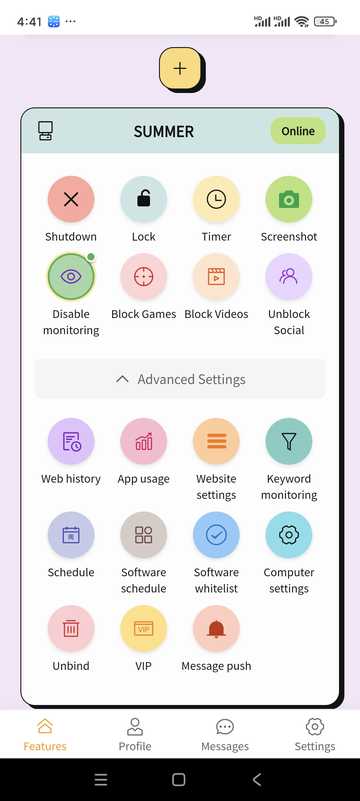
- 바인딩된 장치 관리 또는 추가
- View device online status
- 기능 패널을 통해 공통 기능 (종료, 잠금, 스크린샷, 일정 등) 에 빠르게 액세스
3.2 Adding Devices
- 홈페이지에서 '기기 추가' 또는 '+' 를 클릭합니다.
- 시스템은 6자리 바인딩 코드를 생성합니다 (예: 5R5W2V).
- 자녀의 컴퓨터에서 데스크톱을 설치하고 열고 '휴대폰 연결' 을 클릭합니다.
- 컴퓨터 측에 위의 바인딩 코드를 입력하십시오
- 링크가 성공하여 휴대폰의 PC를 관리할 수 있을 때까지 기다리세요.
3.3 컴퓨터 설정 (일부 옵션)
바인딩된 컴퓨터에 대해 네트워크/브라우저 제한, OCR, 동작 모니터링 및 트리거 후 처리를 구성할 수 있습니다 (PC 측 정책과 일치).
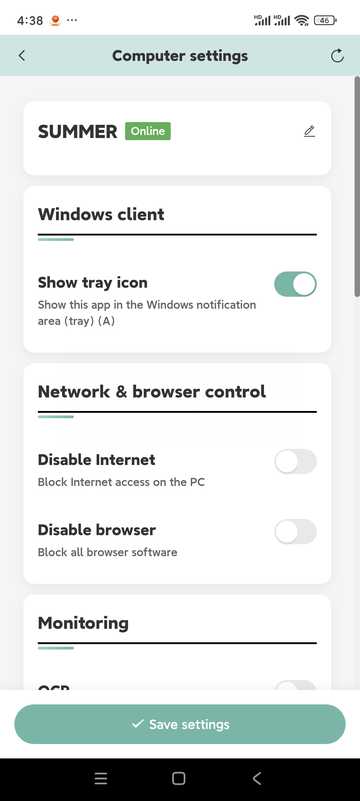
- 인터넷 없음/브라우저 없음
- OCR 인식 (키워드 제어와 함께, 약 5초마다)
- 행동 모니터링 (게임 동작을 판단하기 위한 통합 키보드 및 마우스, 그래픽 카드 등)
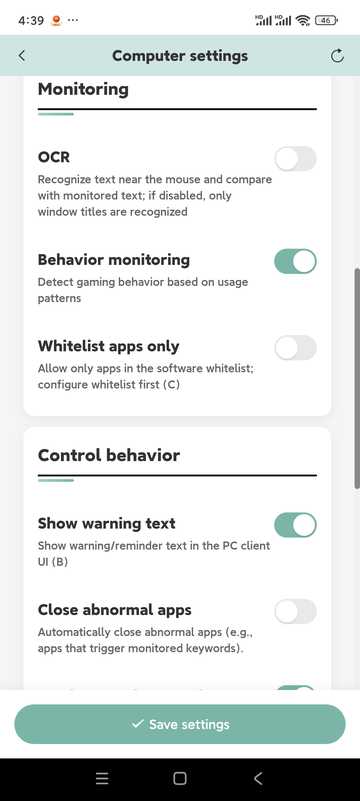
- 비정상적인 앱 닫기, 휴대전화로 스크린샷 전송
- 컴퓨터 비활성화, 컴퓨터 종료
- Eye protection mode (timeout lock mandatory rest)
- "포인트 모드" 가 예약되어 있으며 현재 버전이 활성화되어 있지 않습니다
IV. 타이밍 · 원격 잠금 · 스크린샷
Timed Use
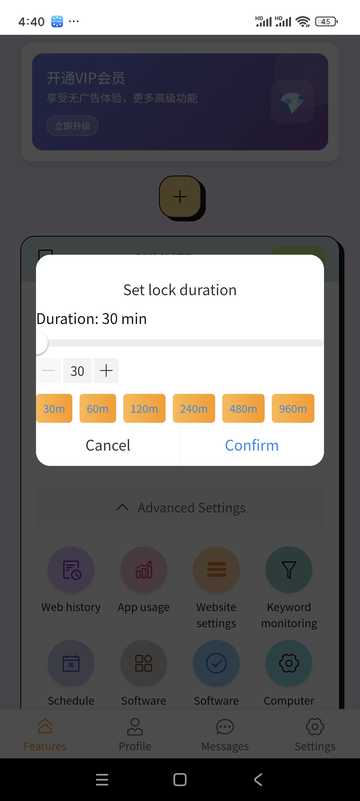
- 장치 선택...
- Set allowable usage duration
- 전원을 켜면 정책에 따라 잠기거나 처리됩니다.
원격 잠금
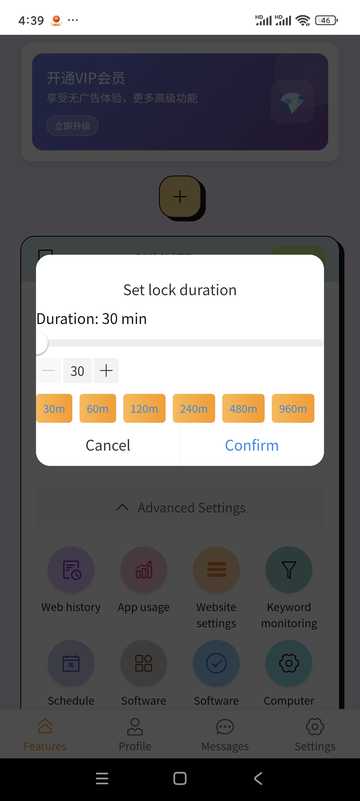
- 정시에 잠금 가능
- 필요할 때 앱에서 원격으로 잠금 해제
컴퓨터 스크린샷
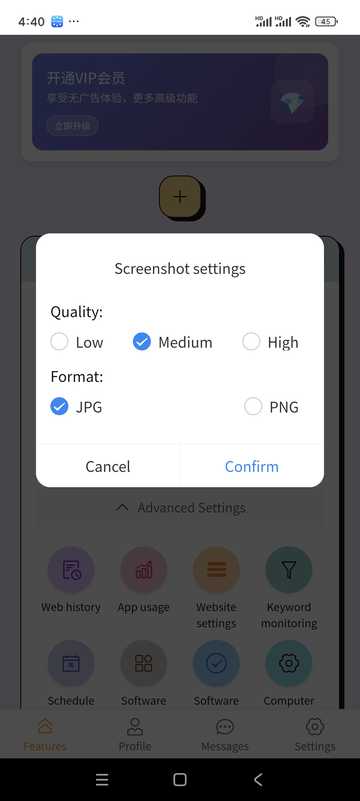
- '스크린샷' 을 누릅니다.
- 현재 화면 보기
- 휴대전화에 저장 가능
V. 일정 · 신청 기록 · 키워드 · 웹사이트
컴퓨터 일정
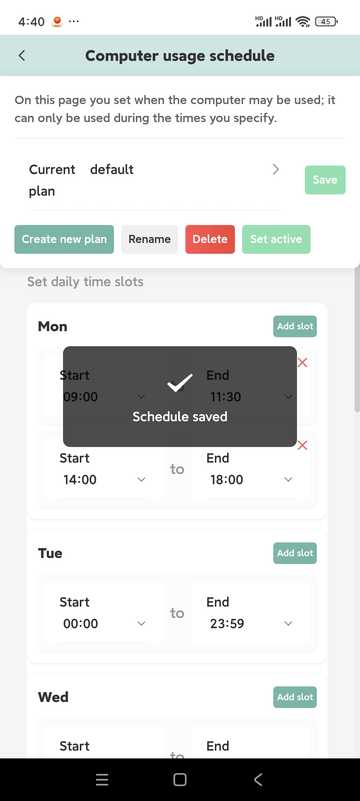
- 자동으로 잠길 수 있는 일일 이용 가능 시간 설정
- 같은 날에 여러 시간대를 구성할 수 있습니다
- Separable by week
- Multiple plans can be built and one of them can be activated as needed
App Logs
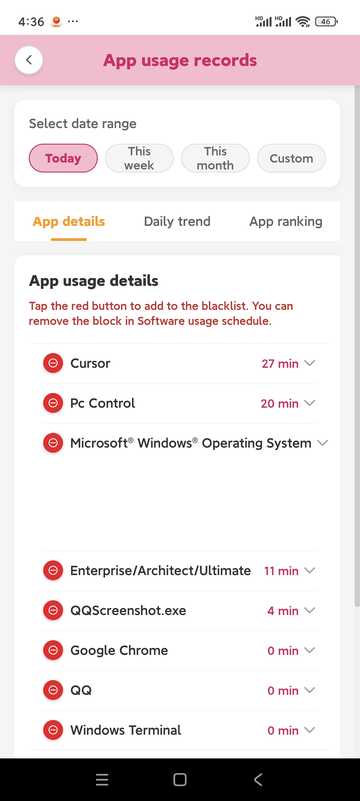
- 앱 사용 시간 및 사용 빈도 확인하기
- 레코드 리타이트닝 전략과 결합 가능
Keyword monitoring
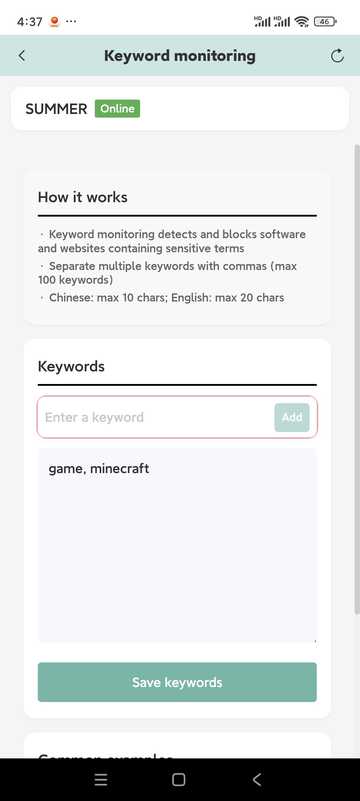
- 모니터링할 키워드 추가
- 최대 길이는 중국어 약 10단어, 영어 약 20자입니다 (소프트웨어의 프롬프트에 따름).
- 키워드는 다음에 표시되어야 합니다창 제목중간에 트리거하기 쉽습니다. 화면 텍스트를 인식하려면 컴퓨터 설정에서 OCR에 협조하십시오.
- 현지에서 식별하고 개인 정보 침해 위험을 줄입니다.
Site settings
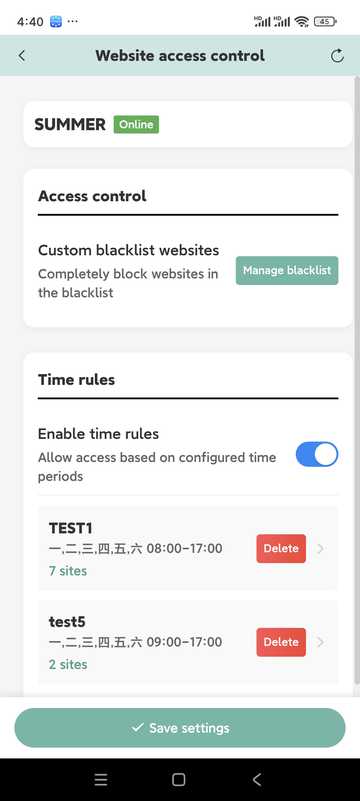
- 블랙리스트 및 액세스 시간 유지
- 동일한 시간 규칙에 유사한 사이트를 포함할 수 있음
- 제어가 비정상적인 경우, PC가 보안 소프트웨어에 의해 차단되었는지 확인하고 해제하십시오.
VI. VIP 정보
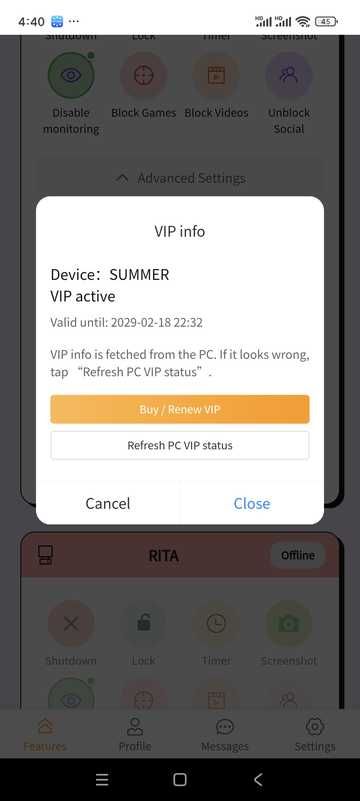
- See your current tiers and when they expire
- 패키지 페이지에서 적절한 시간을 선택하고 결제를 완료합니다 (소프트웨어 내 결제 수단 기준).
가격 설명은 이 사이트의 홈페이지에 있는 "가격 설명" 섹션에서도 확인할 수 있습니다.
VII. 개인 센터 · 메시지 · 설정
Profile
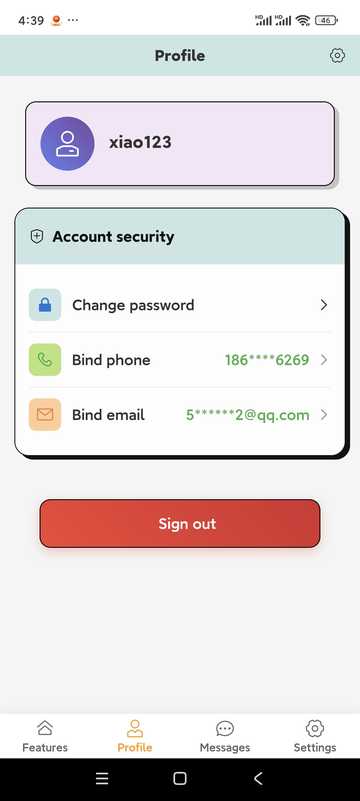
계정 상태를 확인하세요. 옵션을 눌러 비밀번호를 변경하거나, 연락처 정보를 업데이트하거나, 계정에서 로그아웃하세요 (로그아웃하면 바인딩과 기록이 제거됩니다. 주의하세요).
프로필 수정
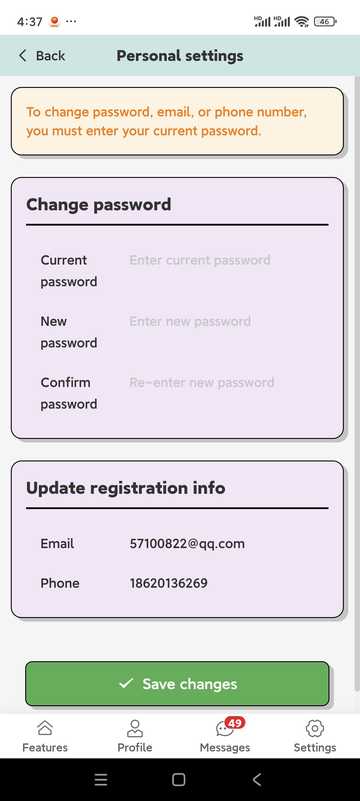
- 비밀번호는 일반적으로 6자 이상 + 숫자입니다 (앱 프롬프트에 따라 다름).
- Users in mainland China must ensure that their phone number is correct in order to retrieve the password; users in other countries and regions must ensure that their email address is correct
Message Center
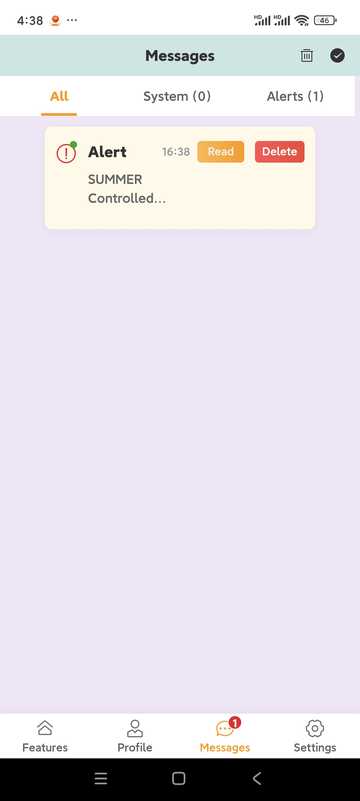
- 데스크톱 컨트롤 이벤트 알림 수신 (스크린샷 푸시가 켜져 있는 경우 등)
- 시스템 공지사항 및 고지사항
기타 설정
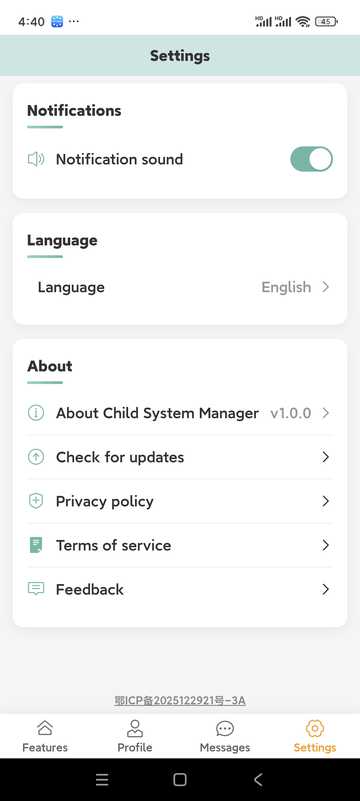
- 알람이 도착했을 때 톤을 재생할지 여부
- 다국어 전환
- 업데이트 확인
- Feedback portal
VIII. 팁 · 주의 사항 · 앱 자주 묻는 질문
사용 팁
- 정기적으로 사용 통계를 검토하고 자녀와 함께 규칙을 조정하십시오.
- 시간 제한 제안 단계별 및 사전에 의사소통
- 메시지 센터를 보고 예외를 적시에 처리하는 습관을 기릅니다.
- 법률과 와드의 지식을 준수하여 사용하십시오
- Keep your account password safe
- 앱과 데스크톱을 최신 버전으로 유지
앱 FAQ
- 기기를 추가하려면 어떻게 해야 하나요?
- On the home page, "Add device", press the binding code to complete the pairing on the computer side; the computer needs to have the desktop side installed.
- 장치가 오프라인 상태입니까?
- 컴퓨터 네트워크, 전원 공급 장치 및 PC 측이 실행 중인지 확인하십시오. 소프트 차단으로 사망한 경우 KILL SOFT로 해제하십시오.
- Lost Password?
- 로그인 페이지에서 '비밀번호 찾기' 를 사용하여 전화번호나 이메일로 재설정하세요.
- Membership vs. Trial?
- 평가판 및 멤버십 규칙은 소프트웨어에 표시됩니다. 만료 후 일부 원격 설정 기능이 제한될 수 있습니다. 앱의 안내를 따르세요.
문제 해결
자주 묻는 질문과 해결책
가능한 원인:
- 운영 체제 손상
- Anti-virus software is damaged. This software has been tested by 10 major anti-virus software in the world, but all anti-virus software or subsequent versions are not guaranteed to be compatible.
- System compatibility issues This software supports Windows 10 64-bit operating systems, but does not guarantee that all Windows 10 64-bit operating systems will be compatible.
해결 방법:
- 바이러스 백신에 화이트리스트를 추가하거나 바이러스 백신을 최신 버전으로 업데이트하세요.
- 시스템 버전 호환성을 확인하십시오. 시스템 버전이 지원되지 않는 경우 운영 체제를 최신 버전으로 업그레이드하십시오.
- 주저하지 마시고 저희에게 연락하여 도움을 요청하세요!
가능한 원인:
- 네트워크 연결 문제
- 계정 정보 오류
- PC 앱이 정상적으로 실행되지 않음
해결 방법:
- 네트워크 연결 확인
- 계정 정보가 올바른지 확인
- PC 앱 재시작
가능한 원인:
- 게임 프로그램 이름 변경
- 새 게임이 데이터베이스에 없음
- 설정이 너무 엄격함
해결 방법:
- 게임 프로그램 수동 추가
- 소프트웨어 버전 업데이트
- 식별 설정 조정
자주 묻는 질문
FAQ
- 이 사용 가이드 보기
- 도움말 센터 방문
- (으) 로 이메일 보내기 service@stellarorigin.com
- WeChat 추가: stellarorigin
- QQ:57100822